
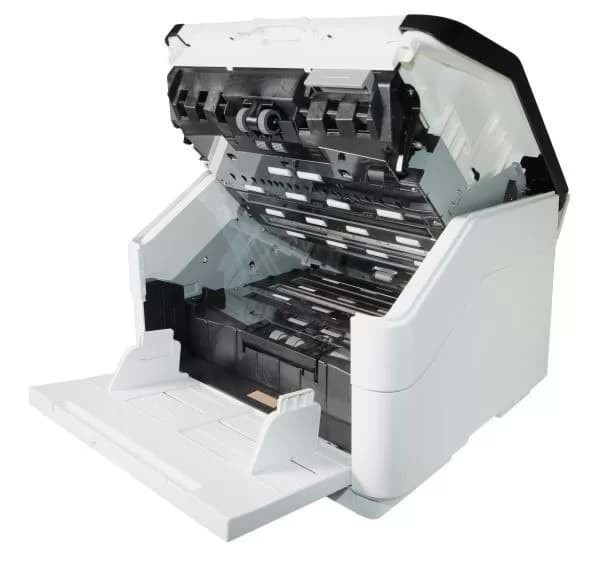
Bước 1: Cài đặt máy scan Avision AD8120UN
Kết nối thiết bị
- Cắm nguồn và bật máy
- Kết nối với máy tính qua cổng USB hoặc mạng LAN
- Đảm bảo thiết bị được nhận diện
Cài đặt driver và phần mềm
- Cài driver từ đĩa đi kèm hoặc website hãng
-
Cài phần mềm như:
- AVScan
- Button Manager
Sau khi cài đặt, khởi động lại máy để đảm bảo hệ thống hoạt động ổn định.
Bước 2: Chuẩn bị tài liệu trước khi scan
Đây là bước quan trọng giúp hạn chế lỗi:
- Sắp xếp giấy ngay ngắn
- Loại bỏ kim bấm, ghim
- Làm phẳng giấy bị cong
- Phân loại tài liệu theo kích thước
Việc chuẩn bị tốt giúp tăng tốc độ scan và giảm lỗi kẹt giấy.
Bước 3: Thực hiện scan tài liệu
Scan cơ bản
- Đặt tài liệu vào khay ADF
- Chọn chế độ scan trên phần mềm
- Nhấn nút scan
Máy sẽ tự động nạp giấy và tiến hành scan.
Scan 2 mặt (duplex)
- Chọn chế độ “Duplex”
- Máy sẽ scan cả hai mặt tự động
Phù hợp với tài liệu hợp đồng, hồ sơ.
Scan nhiều tài liệu liên tục
- Nạp giấy vào ADF (tối đa 500 tờ)
- Chọn chế độ scan batch
Giúp xử lý tài liệu số lượng lớn nhanh chóng.
Bước 4: Lưu và quản lý file scan
Sau khi scan, bạn có thể:
- Lưu file dưới dạng PDF, JPG, TIFF
- Đặt tên file theo quy tắc
- Lưu vào thư mục hoặc gửi email
Bước 5: Sử dụng OCR (nhận dạng ký tự)
Avision AD8120UN hỗ trợ OCR giúp:
- Chuyển file scan thành văn bản
- Tìm kiếm nội dung trong PDF
Phù hợp cho lưu trữ và xử lý dữ liệu.
Các thiết lập giúp tối ưu chất lượng scan
Để đạt hiệu quả tốt nhất:
- Độ phân giải: 200 – 300 dpi
- Chọn chế độ màu phù hợp
- Bật tính năng tự động xử lý ảnh
Những lỗi thường gặp và cách xử lý
Máy không nhận giấy
- Kiểm tra khay ADF
- Sắp xếp lại tài liệu
Kẹt giấy
- Tắt máy
- Lấy giấy ra nhẹ nhàng
- Kiểm tra roller
File scan bị lệch
- Sắp xếp giấy thẳng
- Bật chế độ auto deskew
Chất lượng ảnh kém
- Tăng độ phân giải
- Vệ sinh mặt kính và cảm biến
Lưu ý khi sử dụng máy lâu dài
- Vệ sinh máy định kỳ
- Không nạp quá tải giấy
- Sử dụng giấy đúng tiêu chuẩn
- Bảo trì theo khuyến nghị
Kết luận
Việc sử dụng đúng cách máy scan Avision AD8120UN giúp tối ưu hiệu suất, giảm lỗi và kéo dài tuổi thọ thiết bị.
Chỉ cần thực hiện đúng các bước cài đặt và vận hành, người dùng hoàn toàn có thể khai thác tối đa sức mạnh của dòng máy scan công nghiệp này.