
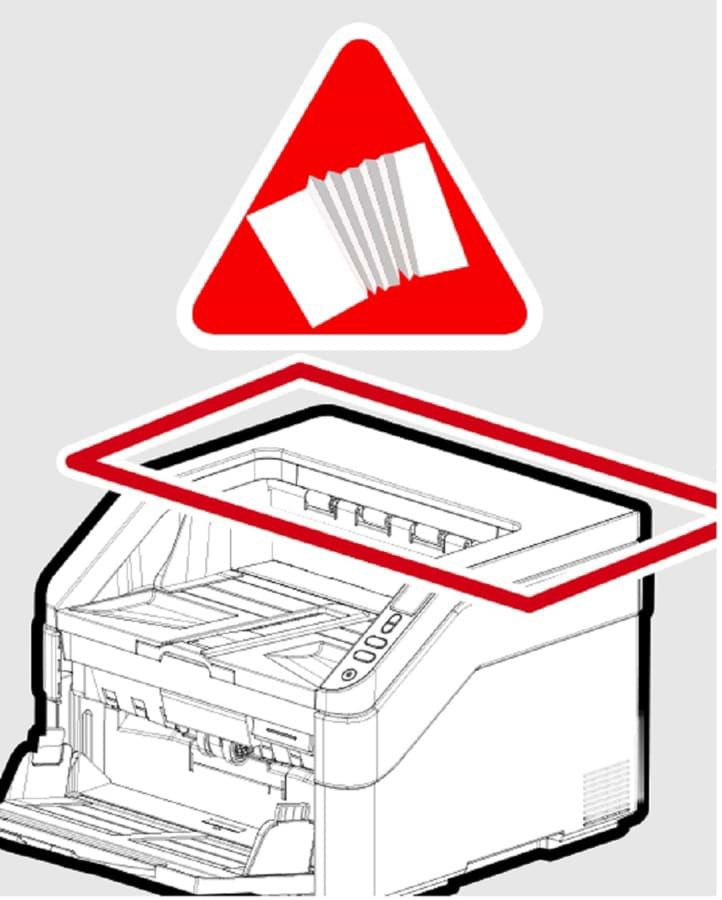
Lỗi kẹt giấy khi scan
Nguyên nhân
- Giấy bị cong, gấp hoặc ẩm
- Nạp quá nhiều giấy vào ADF
- Roller bị bẩn hoặc mòn
Cách xử lý
- Tắt máy và nhẹ nhàng lấy giấy ra
- Sắp xếp lại tài liệu trước khi scan
- Vệ sinh roller định kỳ
- Không nạp quá tải khay giấy
Lỗi kéo nhiều tờ cùng lúc
Nguyên nhân
- Giấy mỏng, dính vào nhau
- Roller tách giấy hoạt động kém
Cách xử lý
- Làm tơi giấy trước khi scan
- Kiểm tra và vệ sinh roller
- Bật tính năng phát hiện kéo đôi
Máy scan không nhận máy tính
Nguyên nhân
- Lỗi kết nối USB hoặc mạng
- Chưa cài driver
- Driver bị lỗi
Cách xử lý
- Kiểm tra dây kết nối
- Cài đặt lại driver
- Thử cổng USB khác
- Khởi động lại máy
File scan bị lệch hoặc nghiêng
Nguyên nhân
- Giấy đặt không thẳng
- Tài liệu bị cong
Cách xử lý
- Sắp xếp giấy ngay ngắn
- Bật chế độ tự động căn chỉnh (Deskew)
- Kiểm tra khay nạp giấy
Chất lượng hình ảnh kém
Nguyên nhân
- Độ phân giải thấp
- Mặt kính hoặc cảm biến bẩn
Cách xử lý
- Tăng độ phân giải (200–300 dpi)
- Vệ sinh mặt kính scan
- Kiểm tra ánh sáng và cài đặt phần mềm
Máy scan chạy chậm
Nguyên nhân
- Scan ở độ phân giải cao
- Bật OCR hoặc xử lý ảnh nâng cao
- Máy tính cấu hình yếu
Cách xử lý
- Giảm độ phân giải khi không cần thiết
- Tắt các tính năng không cần
- Nâng cấp máy tính nếu cần
Máy scan phát ra tiếng ồn bất thường
Nguyên nhân
- Giấy bị lệch
- Roller hoặc bộ phận cơ bị bẩn
Cách xử lý
- Dừng máy kiểm tra ngay
- Vệ sinh thiết bị
- Liên hệ kỹ thuật nếu cần
Cách hạn chế lỗi khi sử dụng
Để giảm thiểu lỗi, người dùng nên:
- Chuẩn bị tài liệu trước khi scan
- Vệ sinh máy định kỳ
- Không sử dụng quá công suất
- Bảo trì theo khuyến nghị
Khi nào cần gọi kỹ thuật?
Bạn nên liên hệ kỹ thuật khi:
- Máy lỗi liên tục không khắc phục được
- Xuất hiện lỗi phần cứng
- Máy không hoạt động
Kết luận
Việc nắm rõ các lỗi thường gặp và cách xử lý giúp người dùng chủ động hơn trong quá trình vận hành máy scan Avision AD8120UN.
Điều này không chỉ giúp giảm gián đoạn công việc mà còn kéo dài tuổi thọ thiết bị và tối ưu hiệu suất sử dụng.